STREETVWS JAMBOREE — ENTRY FLOW RENEWAL
出展エントリー
新お申し込みフローのご案内
カーショー出展のお申し込みを、購入手続きの中だけで完結できるようにしました。車両情報・ご連絡先・車両写真がすべて注文に紐づくため、外部フォームとの突き合わせ作業がなくなります。
2026年8月31日|ルアマガONLINE STORE(開発テーマにて動作確認済み)
これまで
ストアで枠を購入したあと、別サービスのアンケートフォームで車両情報と写真を提出。購入と回答が紐づかず、未提出や突き合わせの手間が発生していました。
これから
カートに入れると記入ページへ自動で進み、入力と写真の登録を済ませないと購入手続きに進めません。提出漏れがなくなり、内容はすべて注文画面から確認できます。
お客様の操作の流れ
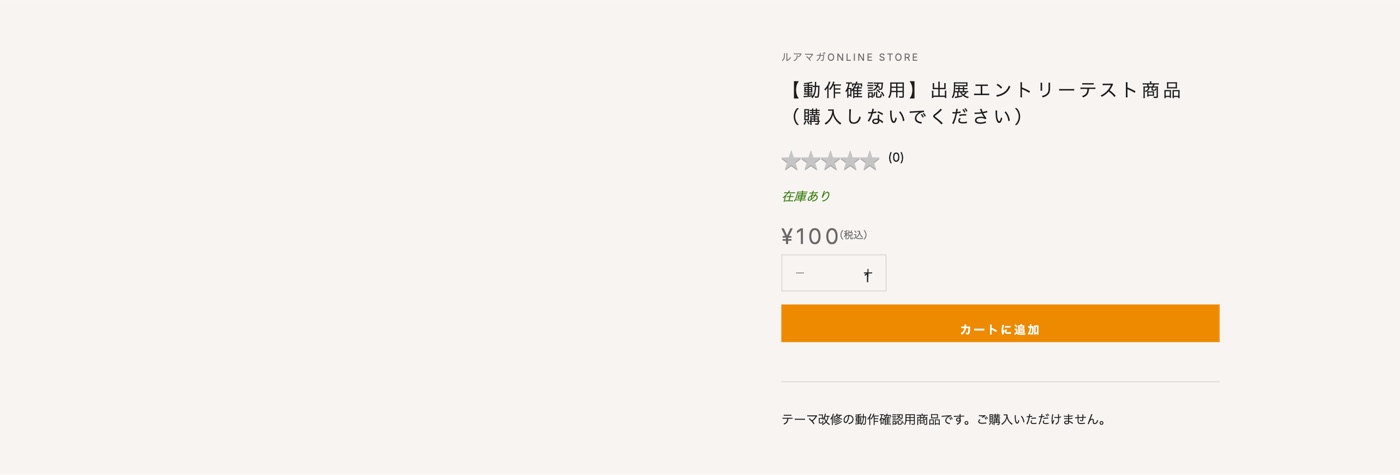
商品(出展枠)をカートに追加
商品ページは従来どおりです。「カートに追加」を押すと、通常のカート画面ではなく出展情報の記入ページへ自動的に進みます。
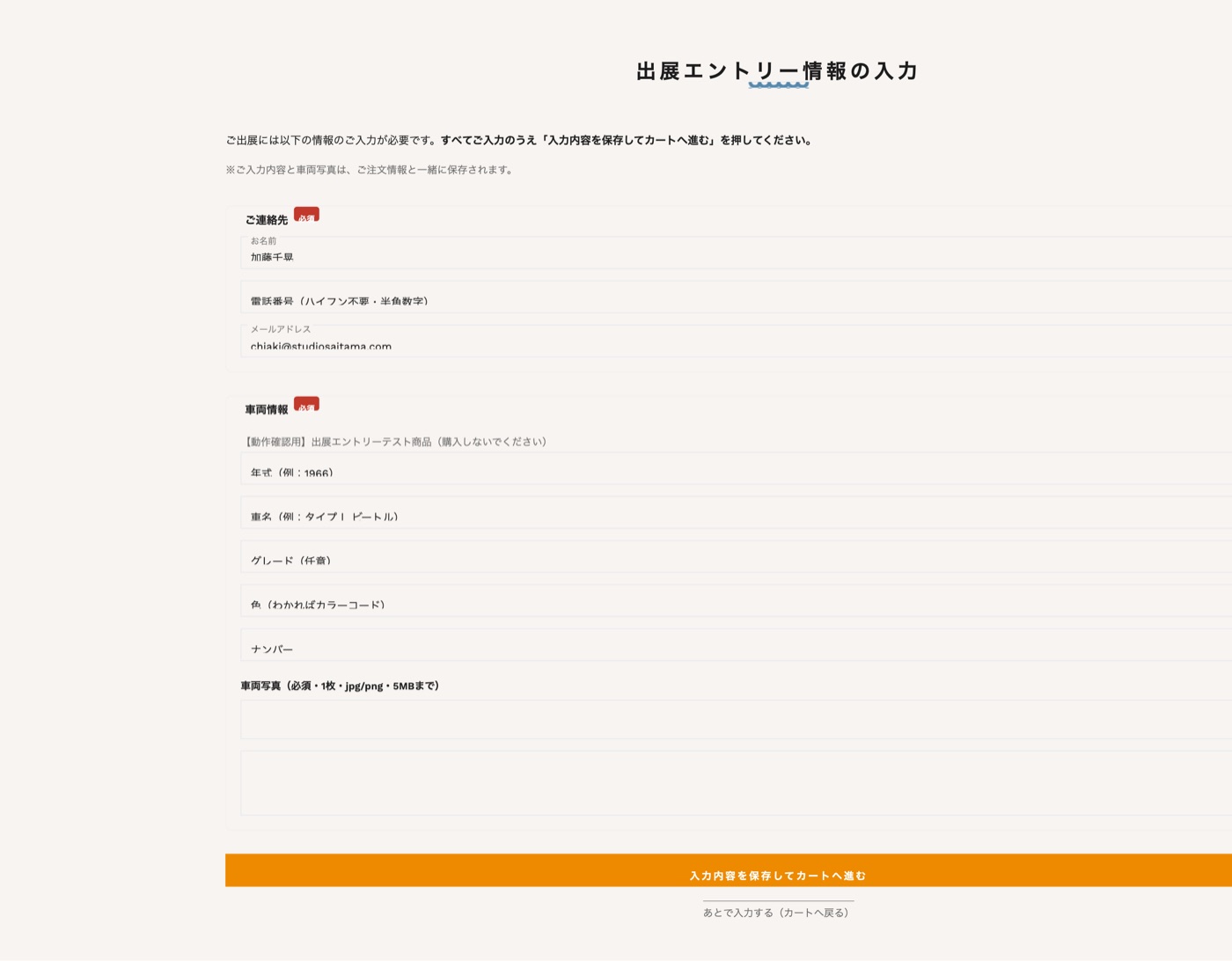
出展情報を入力
ご連絡先(お名前・電話番号・メールアドレス)と、車両情報(年式・車名・グレード・色・ナンバー・愛車の解説)を入力します。項目は昨年のフォームと同じ構成です。
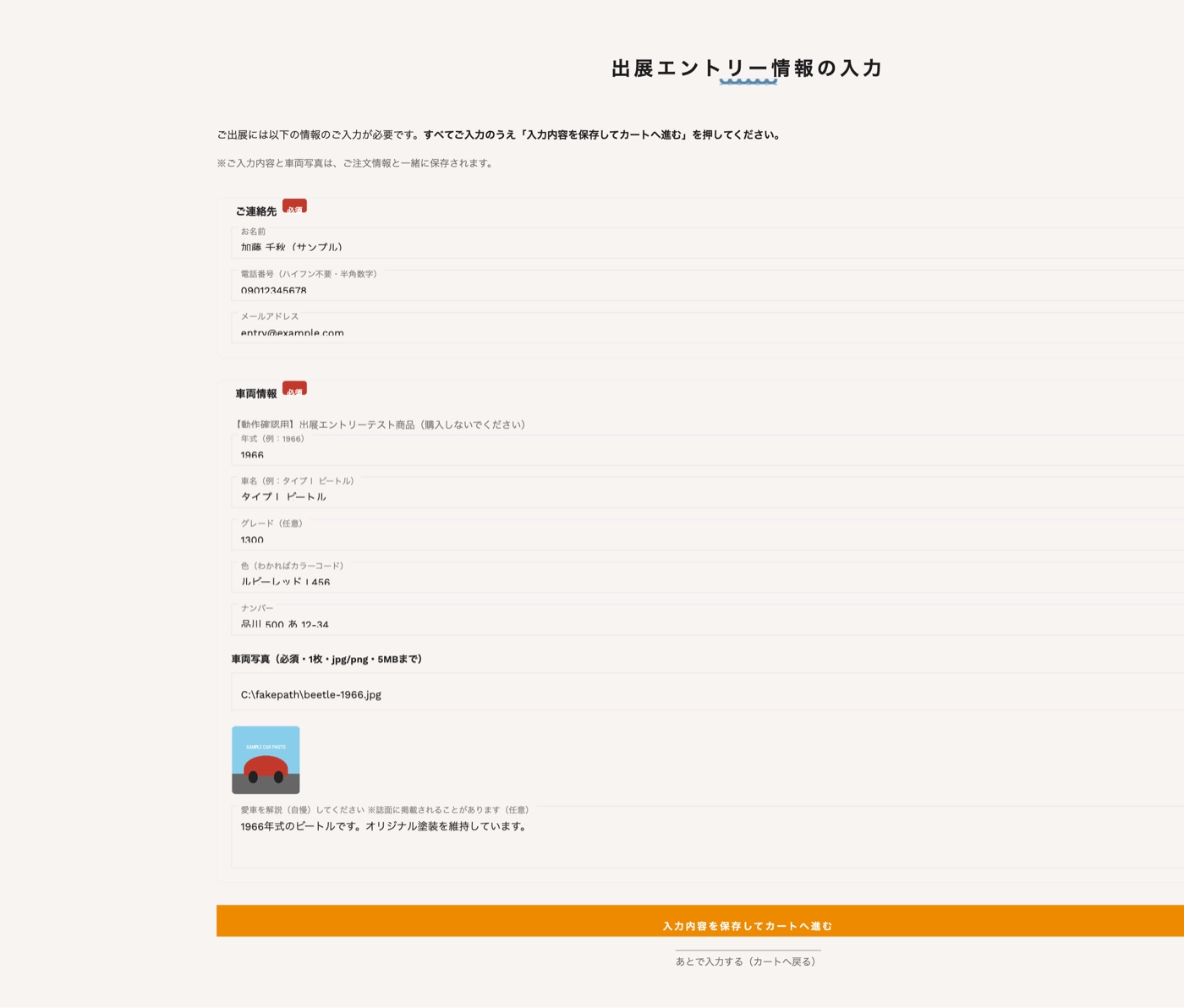
車両写真をアップロード
写真(1台につき1枚・jpg/png・5MBまで)を選ぶと自動でアップロードされ、確認用のサムネイルが表示されます。すべて入力すると「入力内容を保存してカートへ進む」で先に進めます。
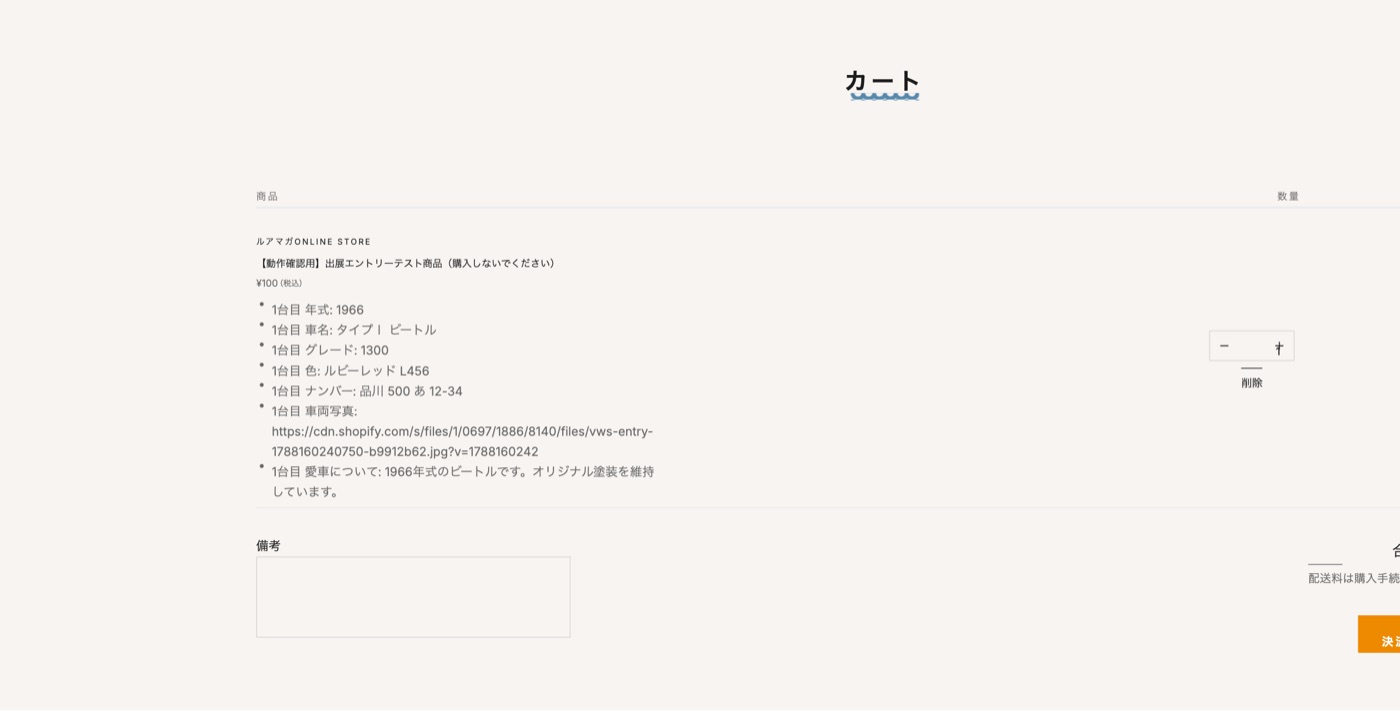
カートを確認して購入手続きへ
カート画面には入力した車両情報がすべて表示されます。ここから先は通常どおりの購入手続き(ログイン・決済)です。
記入もれは自動でブロックされます
記入を済ませずにカートへ進んだ場合は「レジへ進む」ボタンが表示されず、代わりに入力ページへの案内が出ます。必要な情報が揃うまで購入できないため、提出漏れが起こりません。
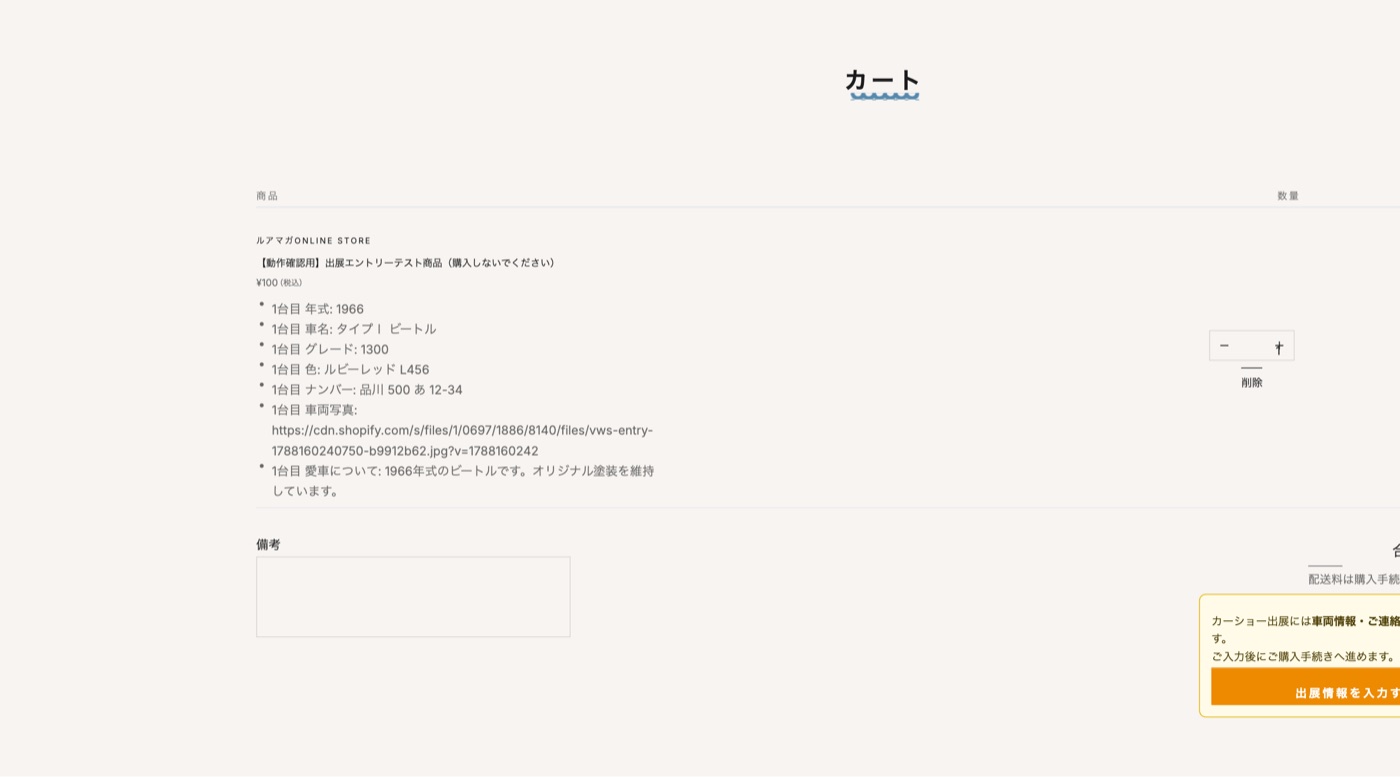
ご注文からの確認方法(管理画面)
ご注文が入ると、Shopify管理画面の注文詳細でそのまま確認できます。テスト注文(#8336・¥0)で確認済みです。
- 注文詳細の「追加詳細」に、エントリー氏名・電話番号・メールアドレスが表示されます
- 商品明細に車両情報(年式・車名・色・ナンバー・解説)がすべて表示されます
- 車両写真は注文画面に画像サムネイルとして表示され、クリックで原寸を確認できます
- 写真の実体は管理画面の「コンテンツ → ファイル」に保存され、一覧からまとめて閲覧・取得できます(ファイル名は vws-entry- で始まります)
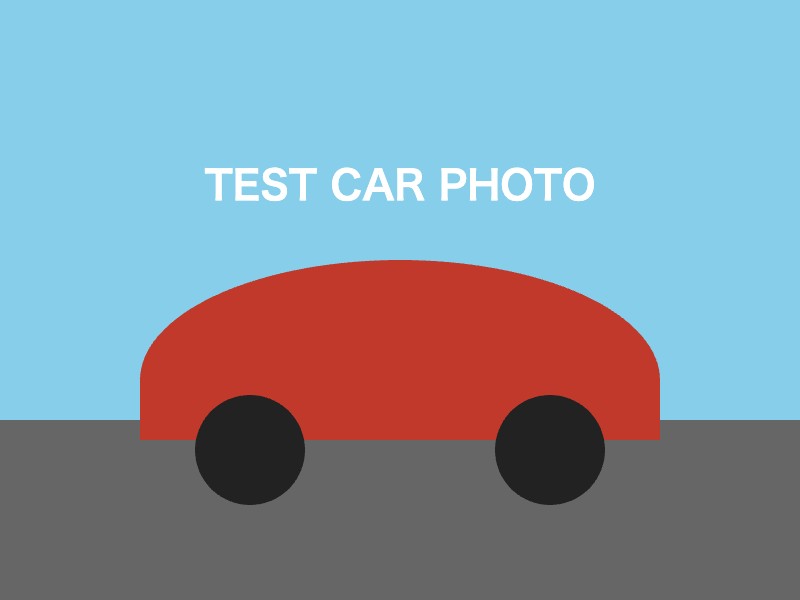
テストでアップロードした写真がShopifyに保存されたもの。注文・ファイル一覧のどちらからでも確認できます。誌面掲載やアワード選考の素材としてそのままご利用いただけます。
補足事項
- 対象商品は自由に設定できます。商品に「vws-entry」タグを付けるだけで、来年以降の商品もこのフローになります(現在はカーショー系の枠が対象)。
- 決済・配送・会員まわりの仕組みは変更していません。記入ページはカートと購入手続きの間に挟まる形です。
- 複数台エントリー(同一枠の数量追加)では台数分の車両情報・写真が必須になります。数量をあとから増やした場合も、追加分を入力するまで購入に進めません。
- 写真はストアのShopify内に保存されるため、外部サービスの契約・費用は発生しません。